각 셀의 스타일의 적용하기에 앞서 행,열의 높이와 너비를 조절하는걸 살펴보자.
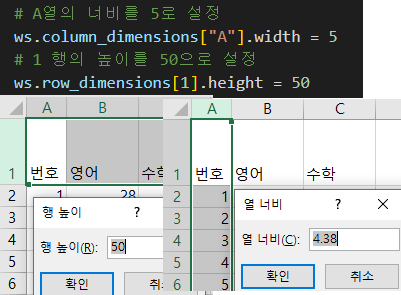
높이는 50으로 설정한 값에 맞게 변경되었지만, 너비의 경우 4.38로 되어있다. 다른 정수값을 넣어보았지만... 실제 엑셀에서는 소수점으로 된 값이 보인다.... 왜 그런지는 구글링을 통해서도 해결하지 못하였다.
이제 각 셀의 스타일을 변경해보자.

먼저 스타일을 적용하기 위해서는 openpyxl.styles의 Font를 불러와야 한다.
코드 작성을 효율적으로 하기 위해 해당 셀을 변수로 선언해주고, Font()를 통해 해당 셀에 적용 할 수 있다.
italic=은 기울이기 이며, 불린값을 통해 활성화 가능하다.
bold=는 두껍게 이며, 역시 불린값을 통해 활성화 가능하다.
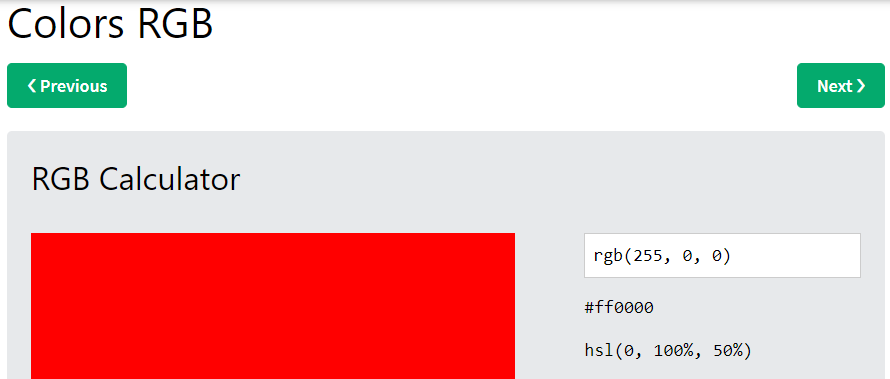
color=는 RGB를 이용한다.
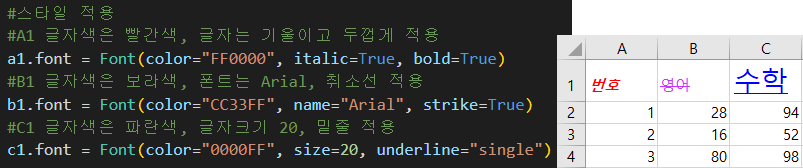
name=으로 글꼴(폰트), strike= 는 취소선, size는 글자 크기, underline은 밑줄을 의미한다.
이제 셀의 테두리를 넣어주자.

테두리를 그리기 위해서는 Border 와 Side를 추가로 불러와야 한다.
(영상에서는 Side는 빠져있는데, Side없이 코드를 작성하면, undefined 에러가 생긴다. 아마 최근에 업데이트 된듯...)

위와 같이 새로운 변수에 Border()로 테두리 설정을 해주어도 되고, 아니면 .border로 바로 입력해 주어도 된다.
thin 은 얇은 실선을 의미한다.
if문을 통해 조건에 맞는 셀의 스타일만 변경하는 조건부 서식도 적용 가능하다.

유의할 점은 첫번째 열(column A)는 비교대상에서 제외해주어야 하고,
B1:C11만 비교하게 되는데, isinstance를 통해 cell.value가 정수형(int)이고 90보다 큰 경우로 조건문을 작성해 주어야 한다. 문자열은 정수형과 비교가 불가능하기 때문이다.
PatternFill을 사용하기 위해 추가로 불러와주었고, fgColor 즉 여기서는 셀을 채우기 때문에 셀의 배경색이 된다.
엑셀의 데이터 양이 많아지면, 필수적으로 틀 고정 기능이 필요하다.

python 에서는 위와 같이 코드를 작성하여 틀 고정을 할 수 있다.
이때 고정되는 틀은 B2 기준 왼쪽, 위쪽이 고정된다.
'개인공부 > python' 카테고리의 다른 글
| 나 혼자 하는 프로젝트 3탄 - 업무자동화(RPA) 엑셀 7장 - 이미지 삽입, 마무리 퀴즈 (0) | 2022.10.22 |
|---|---|
| 나 혼자 하는 프로젝트 3탄 - 업무자동화(RPA) 엑셀 6장 - 수식과 셀 병합&해체 (0) | 2022.10.22 |
| 나 혼자 하는 프로젝트 3탄 - 업무자동화(RPA) 엑셀 4장 - 차트 (0) | 2022.10.21 |
| 나 혼자 하는 프로젝트 3탄 - 업무자동화(RPA) 엑셀 3장 - 값 찾기, 행열 삽입/삭제/이동 (0) | 2022.10.21 |
| 나 혼자 하는 프로젝트 3탄 - 업무자동화(RPA) 엑셀 2장 - 파일 불러오기, 셀에서 데이터 읽기 (5) | 2022.10.20 |


