이제 차트를 만들어 볼 시간이다.
차트는 데이터를 좀더 보기 편하게 만들어주는 유용한 도구 이다.

기존에 사용하던 영어, 수학 점수가 들어간 "sample4" 엑셀파일을 열어주고 시작한다.
차트를 만들기 위해선 openpyxl.chart에서 다시 모듈들을 설치해 주어야 한다.
이번에 만들 차트는 BarChart 막대기 차트이다.
Reference는 차트에 들어갈 내용을 기입해 주면 되는데, 차트 내용으로 쓸 sheet와 범위가 전달값으로 쓰인다.
이제 add_chart()를 통해 해당 sheet에 삽입될 차트와 위치를 지정해 주면 된다.

일단 작동은 잘 된다. 이제 다른 종류의 차트도 만들어 보자.
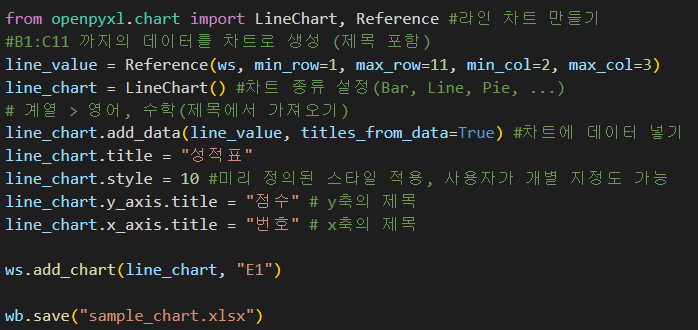
위 바 차트에 비해 코드가 좀 길어졌다. 하지만 실제 내용은 똑같다.
이번엔 B1:C11 즉 "영어, 수학"이 포함된 셀 범위를 가져온다.
차트에 데이터를 넣어줄때 titles_from_data=True를 통해 첫번째 행으로 지정된 값을 차트의 계열 제목으로 사용 가능하다.
여기서 style 은 미리 정의된 스타일의 번호를 사용할 수 있으며, 사용자가 개별 지정도 가능하다.
y_axis.title과 x_axis.title을 통해 각 축의 제목을 달아줄 수 있다.
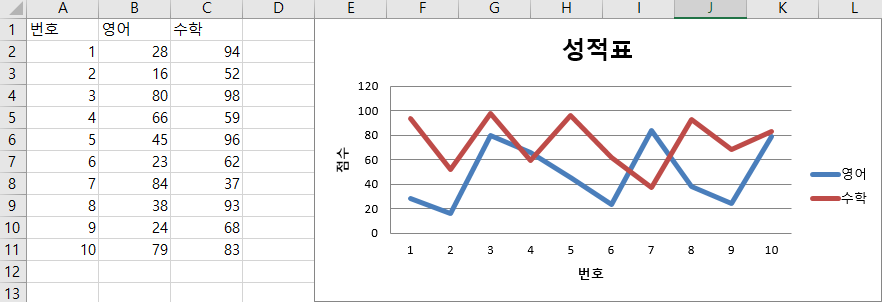
차트는 설정할수 있는 값들이 굉장히 많고 다양하다.
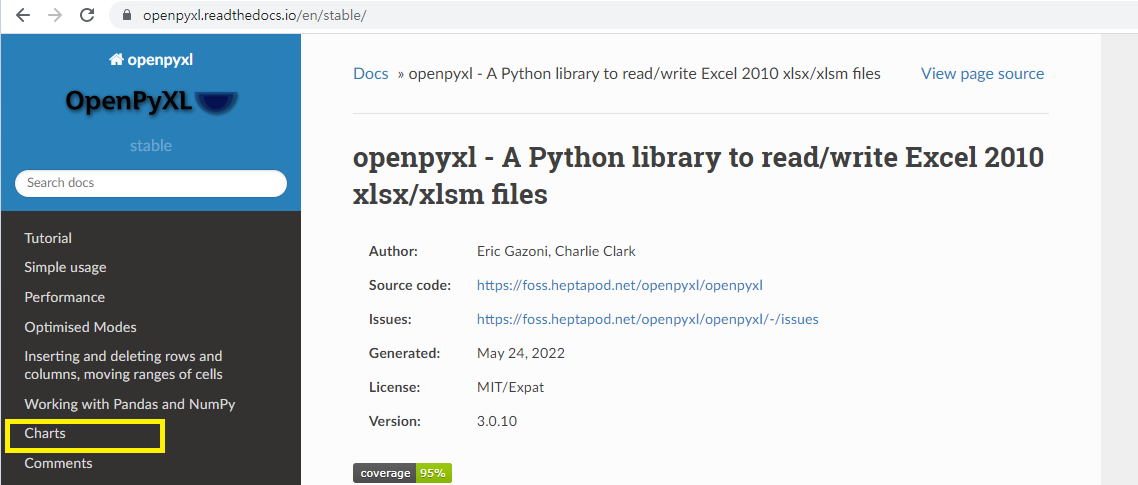
아래 openpyxl의 공식 홈페이지에서 더 다양한 정보를 보고 공부 가능하다.
https://openpyxl.readthedocs.io/en/stable/
openpyxl - A Python library to read/write Excel 2010 xlsx/xlsm files — openpyxl 3.0.10 documentation
Install openpyxl using pip. It is advisable to do this in a Python virtualenv without system packages: Warning To be able to include images (jpeg, png, bmp,…) into an openpyxl file, you will also need the “pillow” library that can be installed with:
openpyxl.readthedocs.io
'개인공부 > python' 카테고리의 다른 글
| 나 혼자 하는 프로젝트 3탄 - 업무자동화(RPA) 엑셀 6장 - 수식과 셀 병합&해체 (0) | 2022.10.22 |
|---|---|
| 나 혼자 하는 프로젝트 3탄 - 업무자동화(RPA) 엑셀 5장 - 셀 스타일 (0) | 2022.10.22 |
| 나 혼자 하는 프로젝트 3탄 - 업무자동화(RPA) 엑셀 3장 - 값 찾기, 행열 삽입/삭제/이동 (0) | 2022.10.21 |
| 나 혼자 하는 프로젝트 3탄 - 업무자동화(RPA) 엑셀 2장 - 파일 불러오기, 셀에서 데이터 읽기 (5) | 2022.10.20 |
| 나 혼자 하는 프로젝트 3탄 - 업무자동화(RPA) 엑셀 1장 - 엑셀 파일 만들고 sheet 생성 및 값 입력하기 (0) | 2022.10.20 |


