Matplotlib는 당연히 다른 형태의 그래프도 지원한다.

막대 그래프, 흔히 bar graph 라고 한다.
기본 꺾은선 그래프의 동일하게 x축, y축에 사용할 데이터(리스트형)를 전달하면, 자동으로 그래프를 그려준다.
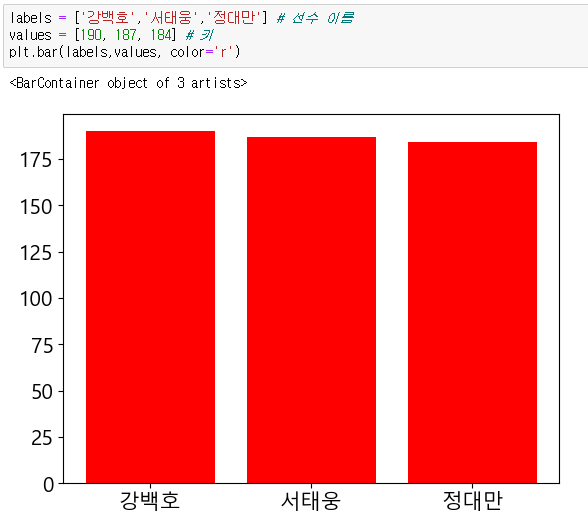
color= 값을 설정하여 색상을 지정해 줄 수 있다.
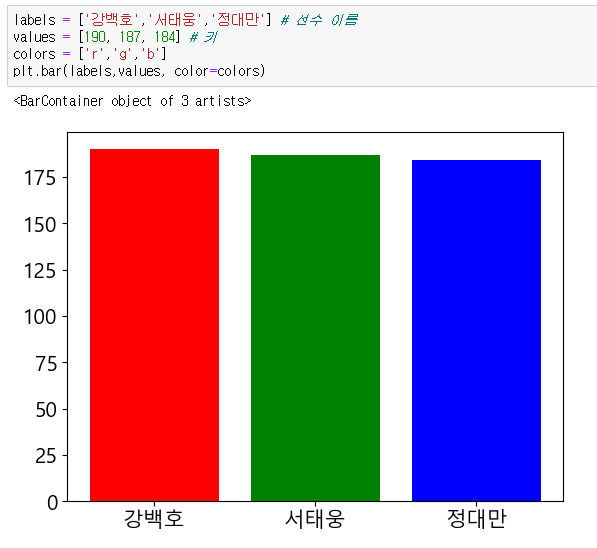
해당 color 값을 리스트 형태로 전달하면, 각 각의 색상도 지정 가능하다.
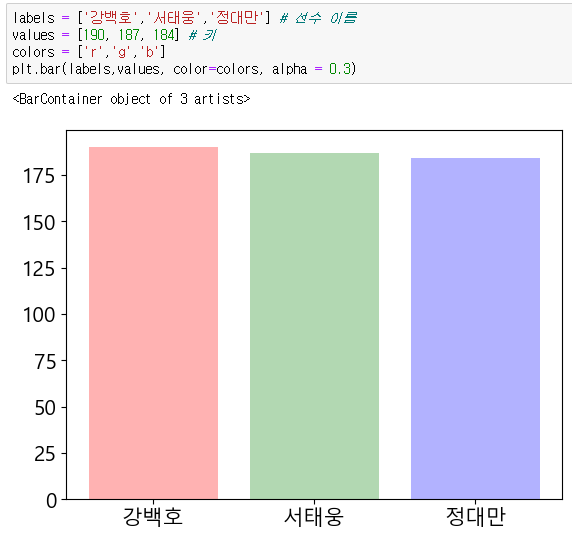
alpha 값을 설정해 주면, 투명도 조절도 가능하다.

ylim()을 이용하면 y축의 데이터 값의 범위를 지정해 줄 수 있다. 이를 이용하면 3명의 키 데이터를 좀더 보기 좋게 비교하는게 가능하다.
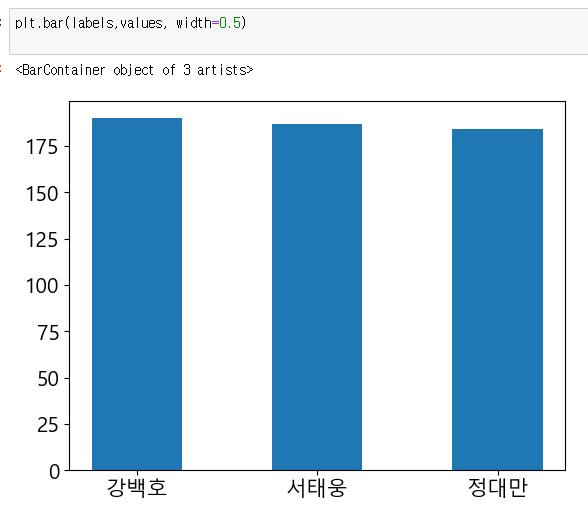
bar()의 width= 값을 설정하면, 막대의 두께를 조정 가능하다.

xticks()과 yticks()의 rotation= 값을 설정해주면, 데이터끼리 텍스트가 겹치는 경우를 방지해 준다.
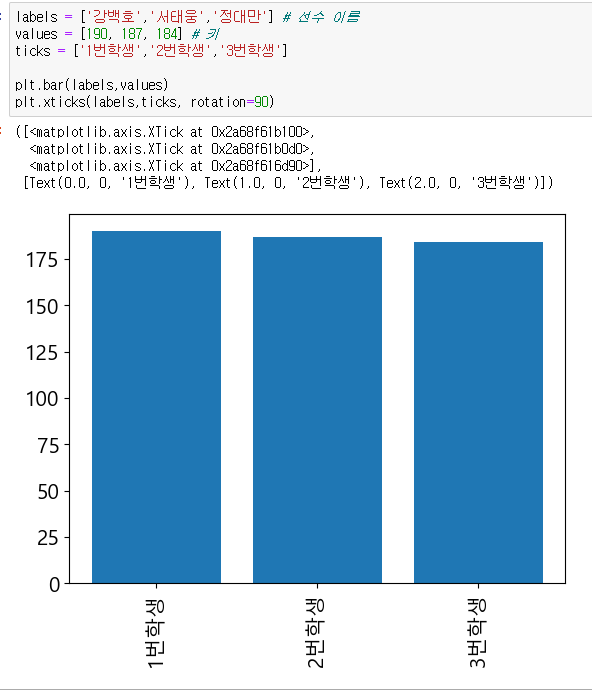
만약 x축의 ticks값들을 새로 설정해주고 싶은 경우네는 xticks()에 새로운 변수(리스트형)로 전달하여 사용 가능하다.

barh()는 옆으로 쭉 뻗어나가는 막대그래프이다. bar-horizontal chart 라고 이해하면 된다.

이번엔 기본 막대 그래프와 반대로 xlim() 을 통해 x축의 ticks 값의 범위를 설정해 주면 세 학생 키 데이터의 차이를 눈으로 쉽게 확인 가능하다.

set_hatch()를 이용하면 각 막대기의 스타일도 변경 가능하다.
(더 많은 스타일은 공식문서 참조)
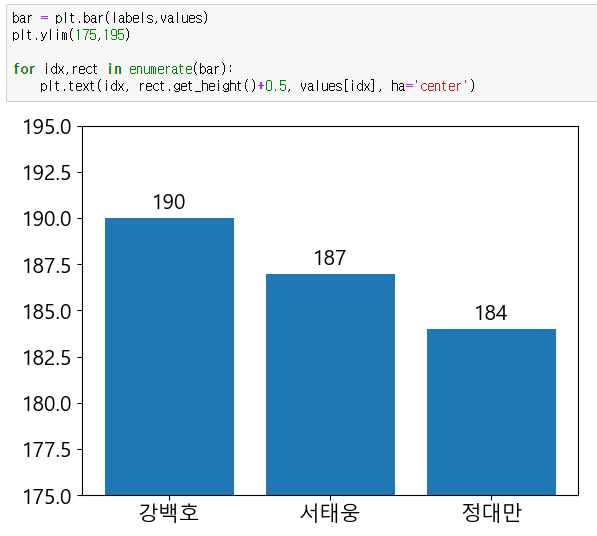
텍스트를 삽입하는건 조금 복잡해 보이는데, 생각보다 어렵지 않다.
bar 라는 변수에 해당 막대 그래프를 저장한다
이때 for in enumerate()를 통해 해당 bar를 반복하게 되는데, 여기서 총 2개의 값을 가져오게 된다
idx = [0, 1, 2] 총 3개의 index
rect = 각 막대의 좌표정보(x,y) 값 3개
따라서 text()로 글자가 표시될 위치 좌표는 idx(x좌표), rect.get_height()+0.5 (y좌표)가 되고, 이때 각 '키'값이 표시된다.
'개인공부 > python' 카테고리의 다른 글
| 나 혼자 하는 프로젝트 4탄 - 데이터 분석 및 시각화 - Matplotlib 원 그래프 (0) | 2022.11.16 |
|---|---|
| 나 혼자 하는 프로젝트 4탄 - 데이터 분석 및 시각화 - Matplotlib DataFrame 활용, 누적 막대 그래프, 다중 막대 그래프 (1) | 2022.11.16 |
| 나 혼자 하는 프로젝트 4탄 - 데이터 분석 및 시각화 - Matplotlib 텍스트 삽입과 여러 데이터 처리 (0) | 2022.11.16 |
| 나 혼자 하는 프로젝트 4탄 - 데이터 분석 및 시각화 - Matplotlib 파일 저장 (0) | 2022.11.16 |
| 나 혼자 하는 프로젝트 4탄 - 데이터 분석 및 시각화 - Matplotlib 스타일 (0) | 2022.11.16 |


