이제 기초적인 문법(위젯) 연습은 끝이났다.
본격적으로 사용이 가능한 프로그램을 하나 만들어 보자.
이번 프로젝트에 만들 프로그램은 이미지 합치는 프로그램이다.

큰 틀을 살펴보면,
파일추가, 선택삭제 버튼이 들어갈 최상단 프레임
추가된 파일이 보여질 리스트 박스와 스크롤 바가 들어갈 리스트 프레임
저장경로와 찾아보기 버튼이 들어갈 저장경로 프레임
가로넓이, 간격, 포멧 의 콤보박스가 들어간 옵션 프레임
현재 진행상황을 보여줄 프로그레스바가 있는 진행상황 프레임
시작과 닫기 버튼이 있는 마지막 프레임
참고로 각 영역의 크기가 다 틀린 경우에는 grid() 보다는 pack()을 써서 정렬하는게 편리하다.
1. 파일 프레임
파일 프레임부터 순서대로 만들어 보자.

따로 창 크기를 설정하지 않았다.
그래서 들어간 버튼이나 프레임의 크기에 따라 보여지는 프로그램의 크기가 틀려질 것이다.
padx, pady, width는 당장 설정할 필요는 없지만, 그래도 시작부터 보기 좋게 해주기 위해 미리 넣어 두었다.
(아래 들어갈 프레임들은 기본적으로 padx=5, pady=5 를 다 적용해 주었다.)
2. 리스트 프레임

순서대로 작성하면 된다. 딱히 어려운건 없다.
3. 저장 경로 프레임
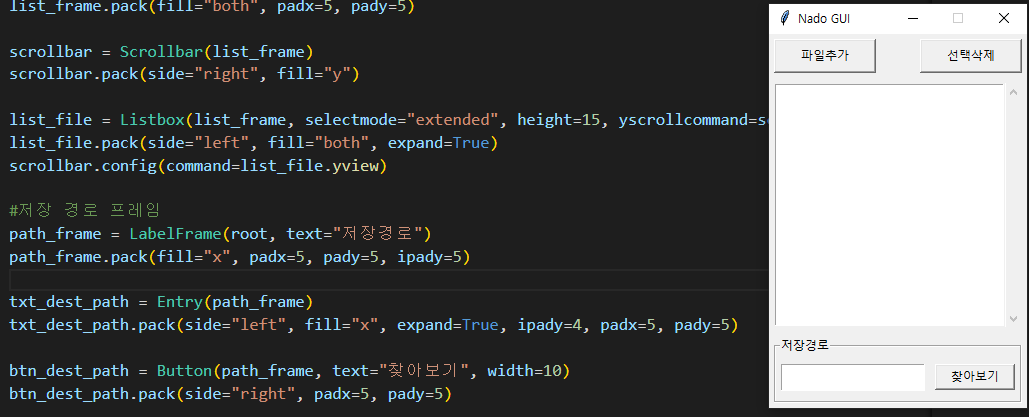
저장 경로 프레임의 경우 LabelFrame으로 만들어 프로그램처럼 해당 프레임의 제목이 나올 수 있게 해주었다.
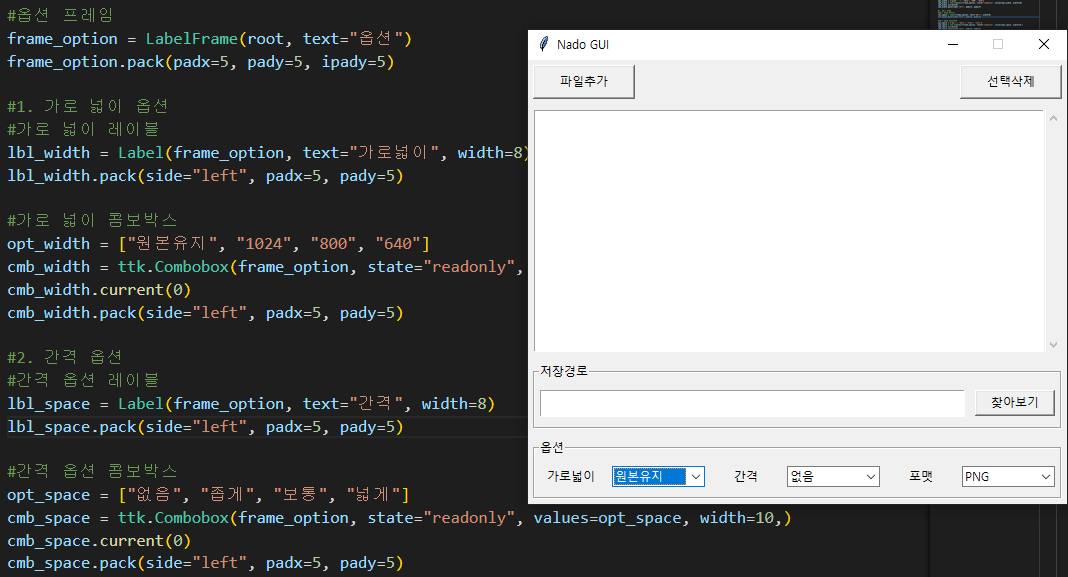
코드가 길어서 복잡해 보이지만, 실제로 가로넓이, 단격, 포멧 레이블은 복붙으로 해결 가능하다.
해당 콤보박스의 경우 따로 변수를 선언해서 해당 내용을 채워줘야 한다는점만 기억하면 된다.
4. 진행 상황 프레임

딱히 틀이한 점은 없다. 다만 progress bar의 경우 좌우 여백을 채워주기 위해 fill="x"로 채워준다.
5. 실행 프레임

한가지 주의할 사항은, 두 버튼을 우측 정렬할 경우 먼저 우측 정렬한 버튼이 더 오른쪽에 위치한다는 점이다.
즉 오른쪽에서부터 왼쪽으로 보여지게 되므로, 닫기 버튼이 먼저 작성되어 정렬 되어야 한다.
'개인공부 > python' 카테고리의 다른 글
| 나 혼자 하는 프로젝트 2탄 - GUI 프로그래밍(11) - 이미지 합치는 프로그램 만들기(3) (0) | 2022.10.18 |
|---|---|
| 나 혼자 하는 프로젝트 2탄 - GUI 프로그래밍(10) - 이미지 합치는 프로그램 만들기(2) (0) | 2022.10.18 |
| 나 혼자 하는 프로젝트 2탄 - GUI 프로그래밍(8) - 메모장 만들기 (0) | 2022.10.17 |
| 나 혼자 하는 프로젝트 2탄 - GUI 프로그래밍(7) - 그리드(Grid) (0) | 2022.10.15 |
| 나 혼자 하는 프로젝트 2탄 - GUI 프로그래밍(6) 프레임(frame) 과 스크롤 바(scroll bar) (0) | 2022.10.15 |


